windows无法完成格式化是什么意思?,windows无法完成格式化硬盘怎么办

案例:Windows无法完成格式化怎么办【由于我的U盘使用时间过长,很多文件都是不需要的,我想将其格式化,但插入电脑后,Windows根本无法完成格式化,这是为

案例:Windows无法完成格式化怎么办

【U盘使用时间太长,很多文件不再需要,想格式化,但是Windows根本无法完成格式化。这是为什么?寻求答案! ]

最近,不少朋友反映,在格式化SD卡、U盘、移动硬盘时,Windows经常无法完成格式化。为什么这个?格式化失败怎么办?

这里我们整理了3个超级方便的方法,轻松解决编辑器无法格式化的问题!

f0d3e339525843afb725269936d0e9df~noop.image?_iz=58558&from=article.pc_detail&lk3s=953192f4&x-expires=1717844909&x-signature=DOhZspvw%2FiXImeoltY1N31eKnKo%3D

一、Windows无法完成格式化怎么办?

如果您想要格式化某些驱动器,但您的计算机在格式化时阻止该过程。如果无法在Windows 上格式化怎么办?请尝试以下3 种方法!

方法一:使用磁盘管理器执行格式化操作

磁盘管理器是Windows操作系统自带的一个磁盘分区和管理工具。如果您无法格式化USB 驱动器或SD 卡,请按照以下步骤使用磁盘管理器。

1. 按win+r 打开“运行”对话框。

2. 输入diskmgmt.msc 并按Enter 键打开磁盘管理器。

3. 在磁盘管理器中找到您的USB 闪存驱动器或SD 卡,右键单击它,然后选择格式化。

4. 在格式化窗口中选择正确的文件系统(NTFS、FAT32 等)和分区大小。

5. 单击“开始”按钮开始格式化过程。

30a32c7a7dc8497e9a4f5ce9308f11e0~noop.image?_iz=58558&from=article.pc_detail&lk3s=953192f4&x-expires=1717844909&x-signature=an0j5u%2Fdhe%2Bxrp%2F6QGYWu1JRDfA%3D

方法二:使用命令提示符完成格式化操作

如果格式化Windows失败,您可以使用命令提示符执行格式化操作。就是这样:

1. 按Win+r 打开“运行”对话框。

2. 键入cmd 并按Enter 键打开命令提示符。

3. 输入diskpart并按Enter键打开磁盘分区工具。

4. 键入list disk 并按Enter 键列出所有可用光盘。

5. 键入select disk X(其中X 是要格式化的磁盘编号),然后按Enter 键选择要格式化的磁盘。

6. 键入clean 并按Enter 键以清除所选磁盘上的所有数据。

7. 键入create partition Primary 并按Enter 键创建新分区。

8. 键入format fs=ntfs Quick(或选择所需的文件系统),然后按Enter 键开始快速格式化过程。

提示:如果您的朋友不熟悉某些计算机操作,使用命令行格式化是更好的选择。不推荐这种方法。

a5cffcfac58e458badb6c56a36ff1d9a~noop.image?_iz=58558&from=article.pc_detail&lk3s=953192f4&x-expires=1717844909&x-signature=F4XD4hl8oDjGIVroK6p2pmPjNHA%3D

方法三:检查驱动器是否故障

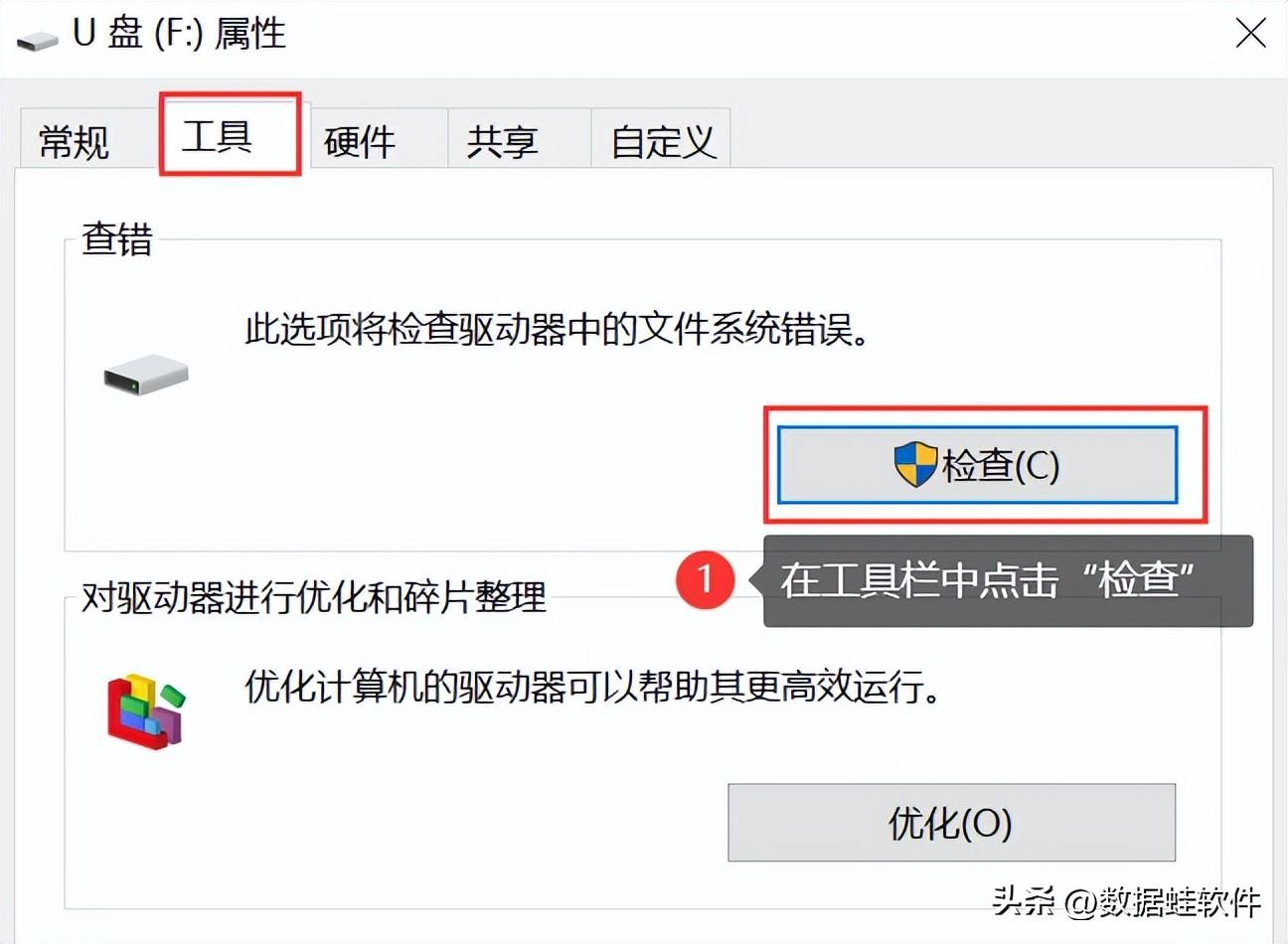
如果尝试上述方法后仍无法完成格式化,则可能是U盘或SD卡本身存在问题。您可以尝试使用Windows自带的磁盘检查工具来检查驱动器的健康状况。以下是使用磁盘检查工具的步骤:

1. 打开此电脑,右键单击要检查的驱动器,然后选择属性。

2. 单击[工具]选项卡,然后单击[确认]按钮。

3. 单击“开始”按钮,等待检查和修复过程完成。

提示:如果您的驱动器出现故障,您可能需要更换它或寻求专业的数据恢复服务。
f483cac202a14e87a2ddc9c863ce2643~noop.image?_iz=58558&from=article.pc_detail&lk3s=953192f4&x-expires=1717844909&x-signature=jXzfgdIDiC5s7xis%2FKtCgmhgpIk%3D

二、格式化过程中数据丢失怎么办?

以上三种方法可以有效解决Windows无法完成格式化的问题。格式化驱动器将删除所有文件。格式化过程中不小心删除了重要数据或文件怎么办?可以使用专业的数据恢复软件,如Data Frog Recovery Expert。

强大的扫描和恢复功能可帮助您高概率恢复丢失的数据。该软件支持多种类型的数据恢复,可以满足大多数用户的数据恢复需求。具体操作如下。

数据恢复专家软件下载链接:https://www.shujuwa.net/shujuhuifu/

操作环境:

演示型号:Lenovo Ideapad 700-15ISK-ISE

系统版本:Windows 10

软件版本:Data Frog Recovery Expert 3.1.6

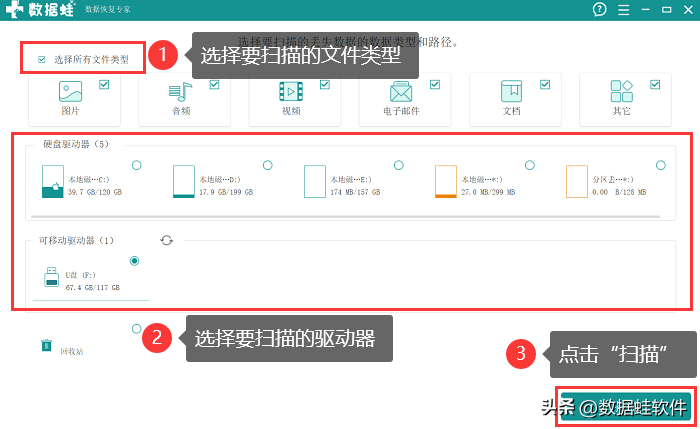
1. 安装专业软件,选择丢失数据的类型(全部为最佳),勾选要扫描的驱动器,然后单击扫描。
53e38321cd6b4acf86633b6bce5024e0~noop.image?_iz=58558&from=article.pc_detail&lk3s=953192f4&x-expires=1717844909&x-signature=G4sMejCje2di6cuP3MunpHn6w8M%3D

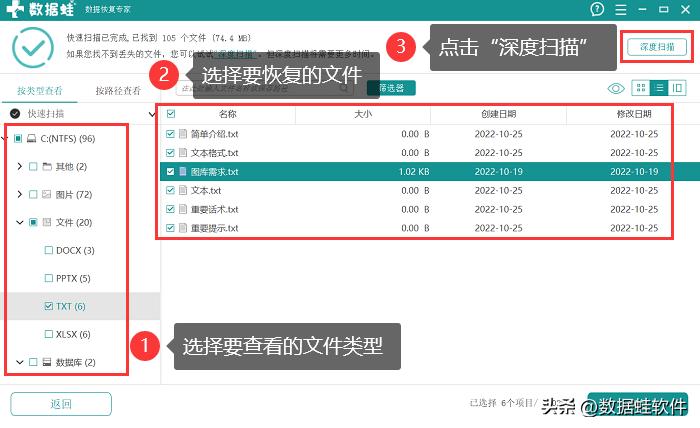
2. 等待第一次扫描完成,选择您要查看的文件类型,然后在界面右侧选择您要恢复的文件。此时仅扫描了少量文件,因此单击。深层扫描];
c8896f4578e24503a32ae33554e71658~noop.image?_iz=58558&from=article.pc_detail&lk3s=953192f4&x-expires=1717844909&x-signature=oOcPPXXW8AWXkPA%2F1GzisKLuy%2Bk%3D

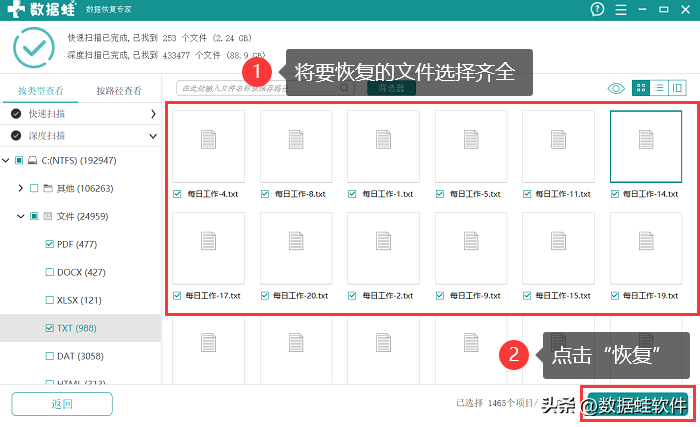
3. 深度扫描完成后,选择要恢复的所有文件,单击恢复并选择文件保存位置。

9ba918b0775d4498bb76ba48034d75a1~noop.image?_iz=58558&from=article.pc_detail&lk3s=953192f4&x-expires=1717844909&x-signature=Q9qbAm4%2BCtbdK3RBGGc58xmtcG8%3D

注意:数据恢复将需要一些时间,具体取决于要恢复的数据量和计算机的性能。另外,在数据丢失后尽快使用数据恢复软件,可以最大限度地提高数据恢复的成功率。

总结

您可以使用磁盘管理器、命令提示符或检查驱动器来尝试解决Windows 无法完成格式化的问题。如果您不小心删除了文件或数据,可以使用Data Frog Recovery Expert来恢复它们。

我过去推荐过的东西:

Word中如何加下划线?快速掌握这五种实用方法。

回收站文件恢复,我们将分享4个巧妙的解决方案!

电脑无法读取U盘怎么办?点击这里查看详细解决方案!

原创文章,作者:小条,如若转载,请注明出处:https://www.sudun.com/ask/86067.html

(0)
小条's avatar小条
上一篇 2024年6月1日 下午6:45
下一篇 2024年6月1日 下午7:08

相关推荐

  • seo专业培训网站

    想要在搜索引擎优化行业有所作为,SEO专业培训是必不可少的一步。但是在众多的培训网站中,如何选择一家合适的SEO专业培训网站呢?今天我们就来探讨一下这个话题。首先,我们先来了解一下…

    行业资讯 2024年4月17日
    0
  • 高防cdn互联主机,高防cdn加速好吗

    云服务器行业最近推出了一款备受瞩目的产品:——高防CDN服务器。它到底是什么?它的特点和好处是什么?它的技术特点是什么?它的价格标准是什么?让我们揭开这个神秘的高防CDN服务器的面…

    行业资讯 2024年4月7日
    0
  • 在线查询域名是否被墙,怎么查域名有没有被拦截

    5、误操作:误操作也可能导致域名被屏蔽。例如,如果管理员意外删除了重要文件或进行了错误配置,则网站将无法访问。 6、DNS污染:DNS污染是指黑客篡改DNS服务器,使用户访问的域名…

    行业资讯 2024年5月7日
    0
  • 云服务器ecs入门考试

    云服务器ECS,或许是你在日常生活中听到过的名词。它是一种基于云计算技术的虚拟服务器,可以为用户提供强大的计算能力和灵活的资源管理。但是,你是否真正了解它呢?或者说,你是否想要了解…

    行业资讯 2024年3月24日
    0

发表回复

您的邮箱地址不会被公开。 必填项已用 * 标注